
ภาพจาก Denys Prykhodov / Shutterstock.com
แนะนำวิธีซ่อนวิดเจ็ต (Widget) และหน้าการแจ้งเตือน (Notifications) ต่าง ๆ บน iOS 10 ไม่ให้โชว์ในหน้าจอ Lock Screen เพื่อป้องกันคนแอบดู มีวิธีการอย่างไร มาติดตามกันเลย
สำหรับเพื่อน ๆ ที่ใช้ iPhone และ iPad ที่อัพเดท iOS 10 แล้ว หลายคนอาจจะยังไม่ทราบว่า Widget ที่แสดงข้อมูลสภาพอากาศ, ข่าวสาร และหน้าการแจ้งเตือนส่วนตัวต่าง ๆ ที่ปรากฎอยู่บนหน้าจอ Lock Screen นั้น สามารถปิดการใช้งานในส่วนนี้ได้ เพื่อเป็นการป้องกันไม่ให้คนอื่นเห็นหรือแอบดูได้ วันนี้กระปุกดอทคอมมีวิธีการซ่อน Widget และหน้าการแจ้งเตือนต่าง ๆ ที่เด้งขึ้นมาในหน้าจอ Lock Screen มาแนะนำ โดยมีขั้นตอนง่าย ๆ ดังนี้
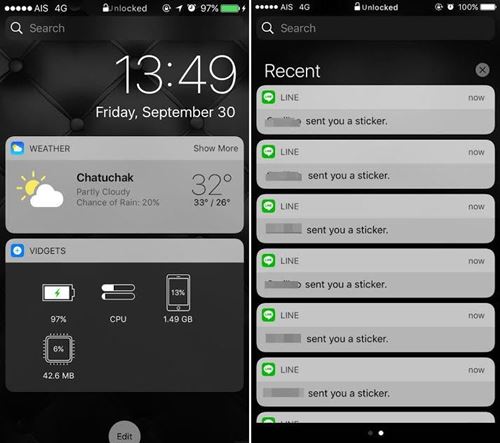
วิธีปิด Widget ในหน้าจอ Lock Screen บน iOS 10
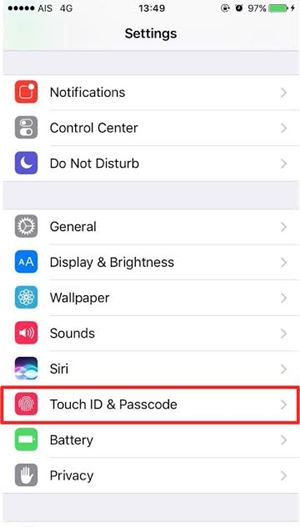
1. ไปที่ Settings (ตั้งค่า) เลือก Touch ID & Passcode (Touch ID และรหัส) และใส่รหัส Passcode (รหัส)
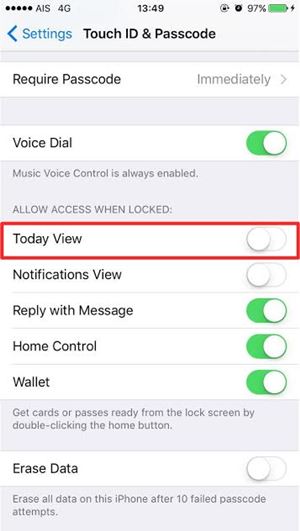
2. จากนั้นเลื่อนลงมาที่เมนู Allow Access When Locked (อนุญาตให้เข้าถึงขณะล็อกอยู่) และปิด Today View (มุมมองวันนี้) ด้วยการสวิตช์ปุ่มท้ายคำสั่งให้เป็นแถบสีเทา เพียงเท่านี้คุณก็สามารถปิด Widget ไม่ให้โชว์ที่หน้าจอ Lock Screen ได้แล้ว
วิธีปิดหน้าแจ้งเตือนที่หน้าจอ Lock Screen บน iOS 10
1. ไปที่ Settings (ตั้งค่า) เลือก Touch ID & Passcode (Touch ID และรหัส) และใส่รหัส Passcode (รหัส)
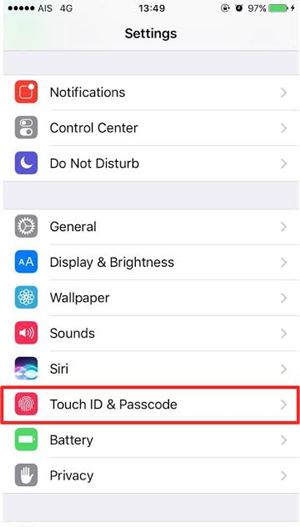
2. จากนั้นเลื่อนลงมาที่เมนู Allow Access When Locked (อนุญาตให้เข้าถึงขณะล็อกอยู่) และปิด Notifications View (หน้าการแจ้งเตือน) ด้วยการสวิตช์ปุ่มท้ายคำสั่งให้เป็นแถบสีเทา เพียงเท่านี้คุณก็สามารถปิดหน้าการแจ้งเตือนส่วนตัวต่าง ๆ ไม่ให้โชว์ที่หน้าจอ Lock Screen เพื่อป้องกันคนอื่นเห็นหรือแอบดูได้แล้ว
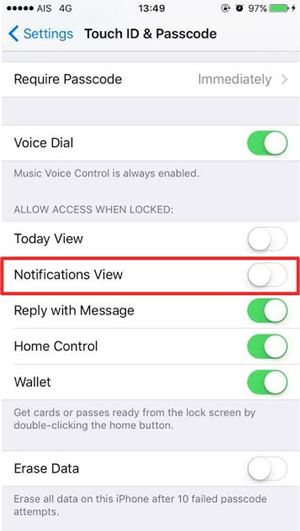
ทั้งนี้วิธีปิด Widget และหน้าการแจ้งเตือนต่าง ๆ บน iOS 10 ที่ว่านี้ นอกจากจะช่วยป้องกันไม่ให้คนอื่นแอบดูหน้าจอ iPhone หรือ iPad เราได้แล้ว ยังสามารถช่วยประหยัดแบตเตอรี่ได้อีกด้วย
