

แนะนำวิธีตั้งค่าวิธีเปิดใช้งาน Touch to Search (ฟีเจอร์แตะเพื่อค้นหา) สำหรับผู้ใช้แอพฯ เว็บเบราว์เซอร์ Chrome บนมือถือ Android
ก่อนหน้านี้แนะนำวิธีปิดแจ้งเตือนแปลภาษาบนแอพฯ Chrome วันนี้กระปุกดอทคอมมีอีกหนึ่งทริคที่น่าสนใจมาแนะนำให้กับผู้ใช้แอพฯ เว็บเบราว์เซอร์ Chrome บนอุปกรณ์ทั้งมือถือ และแท็บเล็ต Android ด้วยวิธีเปิดใช้งาน Touch to Search หรือฟีเจอร์ค้นหาในหน้า Google Search พร้อมภาพประกอบ ซึ่งเชื่อว่าผู้ใช้งาน Android ส่วนใหญ่ยังไม่ทราบว่าฟีเจอร์ที่ว่านี้ สามารถทำได้เช่นเดียวกับเวอร์ชั่น PC
1. เปิดแอพฯ เว็บเบราว์เซอร์ Chrome บนอุปกรณ์ Android
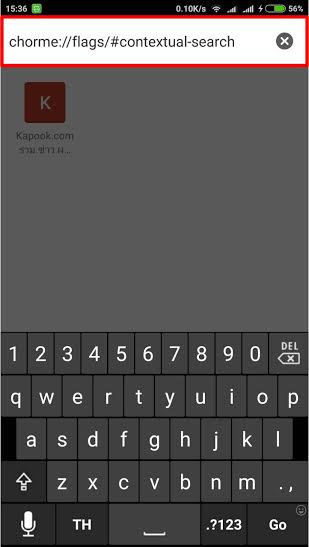
2. พิมพ์ chrome://flags/#contextual-search และกดตกลง ตามภาพประกอบ
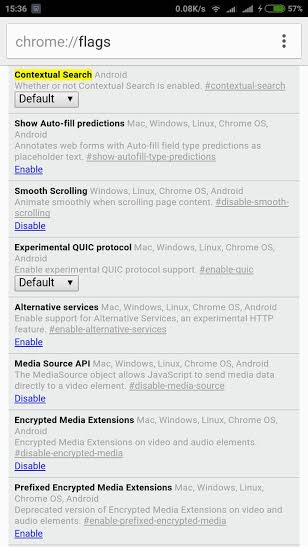
3. จากนั้น ผู้ใช้งานจะพบหน้าต่างการตั้งค่าการใช้งานส่วนต่าง ๆ ของแอพฯ Chrome
4. ที่เมนู Enable Contextual Search ให้เปลี่ยนเป็น Enabled แทน Default และกดปุ่ม RELAUNCH NOW ด้านล่างที่เด้งขึ้นมา
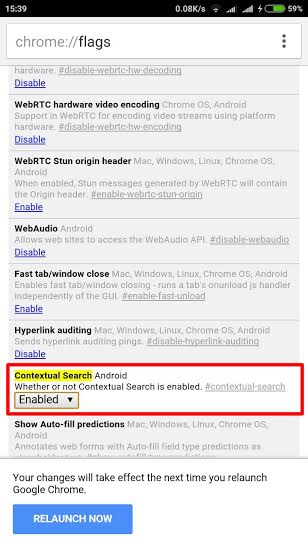
5. เพียงเท่านี้ คุณก็สามารถตั้งค่าเปิดการใช้งานฟีเจอร์ Touch to Search (แตะเพื่อค้นหา) บนแอพฯ เว็บเบราว์เซอร์ Chrome ผ่านมือถือ Android ได้แล้ว