
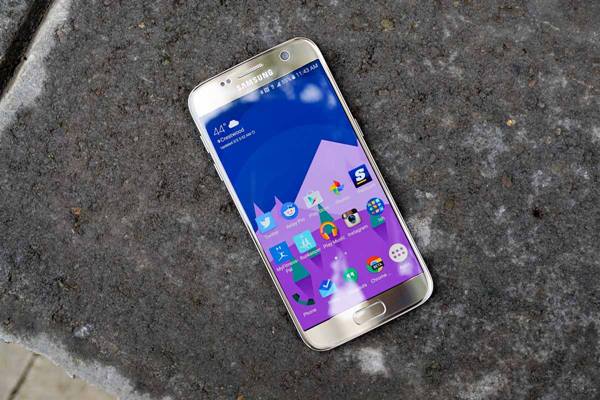
10 สิ่งที่คนเพิ่งซื้อ Samsung Galaxy S7 ควรทำ ซื้อเครื่องมาใหม่ควรทำอะไรบ้างมาดูกัน
สำหรับคนที่ซื้อสมาร์ทโฟนเครื่องใหม่มา หลายคนอาจยังไม่รู้ว่าจะเริ่มจัดการตั้งค่าหรือทำยังไงกับเครื่องก่อนดี และล่าสุดเมื่อวันที่ 2 มีนาคม 2559 ทางเว็บไซต์ droid-life.com จะนำ 10 สิ่งที่คนซื้อ Samsung Galaxy S7 สมาร์ทโฟนเรือธงยอดฮิตรุ่นล่าสุดมาแนะนำสำหรับผู้ที่เพิ่งซื้อเครื่องมาใหม่กัน
 1. ใส่ microSD เพิ่มความจุ
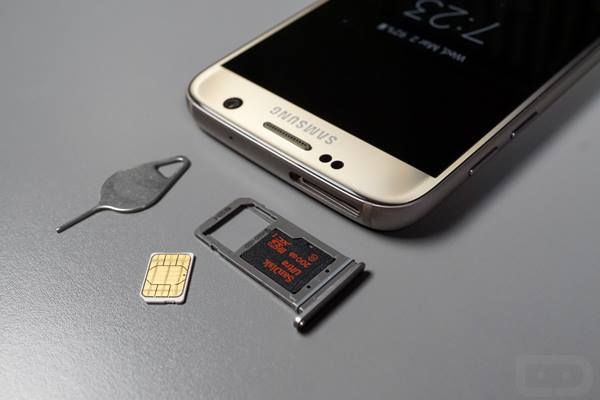
แน่นอนว่าในเมื่อ Galaxy S7 สามารถเพิ่มความจุด้วย microSD ได้ และราคาของ microSD ในตอนนี้ก็ค่อนข้างถูกมาก ก็ไม่จำเป็นต้องลังเลที่จะซื้อ microSD มาใส่เพิ่มอีกต่อไป คราวนี้ก็เก็บรูป หนัง เพลง ได้จุใจหายห่วงกันเลยทีเดียว
2. ตั้งให้ภาพถ่ายเก็บไว้ใน microSD
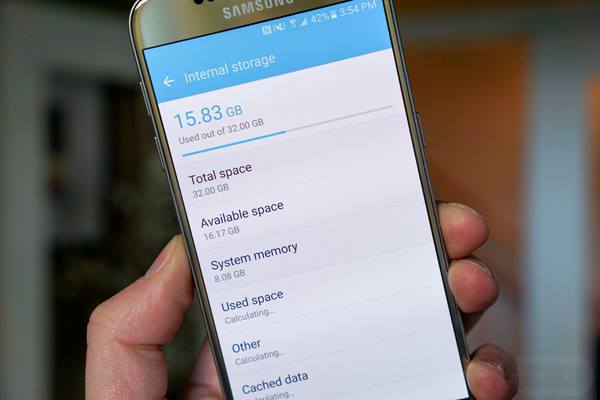
ถ้าหากไม่ตั้งให้ภาพถ่ายเก็บไว้ใน microSD รับรองได้เลยว่าเมื่อใช้งานไปสักระยะหนึ่ง ความจุเครื่อง 32GB ก็จะเต็มไปด้วยภาพถ่าย ทำให้พื้นที่สำหรับติดตั้งแอพฯ เหลือน้อยลงไปอีก แบบนี้เก็บไว้ใน microSD ดีกว่าเนอะ
3. เปิดฟีเจอร์ Camera Quick Launch
ตามปกติฟีเจอร์นี้จะเปิดมาให้ตั้งแต่แรกแล้ว แต่ถ้าหากกดปุ่ม Home สองครั้งแล้วไม่เข้าโหมดกล้องถ่ายภาพก็ให้เข้าไปเลือกเปิดฟีเจอร์นี้เอาไว้ เพราะว่ามันช่วยให้การถ่ายภาพสะดวกและรวดเร็วทันใจขึ้นมากเลยล่ะ
4. บันทึกลายนิ้วมือไว้หลาย ๆ นิ้ว
เพื่อความสะดวกในการใช้ลายนิ้วมือปลดล็อกเครื่อง ควรบันทึกลายนิ้วมือเอาไว้หลาย ๆ นิ้วทั้งสองข้าง เพราะบางครั้งอาจต้องใช้มืออีกข้าง หรือนิ้วอื่น ๆ ในขณะที่อีกมือหนึ่งไม่ว่างนั่นเอง
5. เปิดฟีเจอร์ Always-on Display
ฟีเจอร์นี้จะทำให้หน้าจอแสดงวันที่ เวลา และแจ้งเตือนต่าง ๆ ตลอดเวลา ทำให้ไม่ต้องเปิดหน้าจอทุกครั้งที่หยิบขึ้นมาดู ช่วยเพิ่มความสะดวกและยังช่วยประหยัดแบตเตอรี่อีกด้วย
6. ปิดการใช้งานแอพฯ ที่ไม่ได้ใช้
หากมีแอพฯ ใดที่ติดเครื่องมาแต่แรก แต่ไม่ได้ใช้งาน ก็ควรเข้าไปตั้งค่า Disable เพื่อปิดการใช้งาน หรือจะ Uninstall ก็ได้ เพื่อช่วยให้เครื่องไม่ต้องทำงานหนักเกินความจำเป็น เครื่องจะได้ไม่อืด และช่วยประหยัดแบตด้วย
7. เคลียร์ Home Screen ให้ว่าง
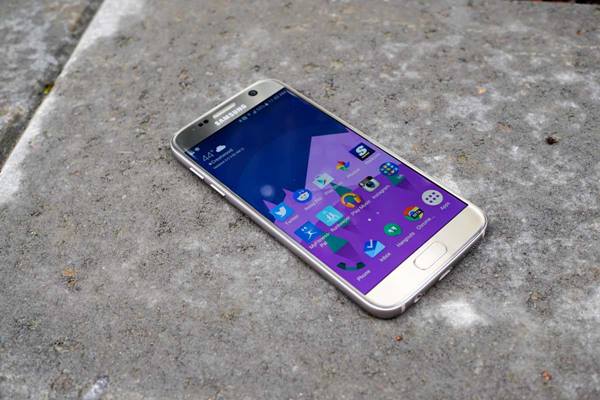
เมื่อซื้อเครื่องมาใหม่ ๆ หน้า Home Screen มักจะเต็มไปด้วยไอคอนและ Widget ที่แสนจะเกะกะ โดยสามารถลบอันที่ไม่ได้ใช้งานออกไปได้ด้วยการกดปุ่ม Home ค้างไว้
8. ปักหมุดการตั้งค่าที่ใช้บ่อย ๆ
เข้าไปที่หน้า Settings แล้วเลือก Edit มุมขวาบน จะสามารถเลือกรายการตั้งค่าที่ใช้บ่อยเป็นพิเศษ เพื่อปักหมุดเอาไว้ได้ ทำให้หลังจากนี้สามารถเข้าไปตั้งค่าได้สะดวกรวดเร็วยิ่งขึ้น
9. ตั้งค่าโหมด Do Not Disturb
สำหรับใครที่ไม่อยากให้มือถือมารบกวนเวลานอนหลับพักผ่อน ก็ควรตั้งให้โหมด Do Not Disturb ทำงานในเวลานอน เพียงเท่านั้นก็จะไม่มีการแจ้งเตือนหรือใครโทรเข้ามากวนใจได้แล้ว
10. เลือกเปลี่ยนธีม
TouchWiz ของซัมซุงนั้นมีธีมต่าง ๆ ให้เลือกใช้มากมาย ซึ่งมีทั้งแบบฟรีและไม่ฟรี สำหรับใครที่เบื่อหน้าตาอินเทอร์เฟซแบบเดิม ๆ หรือไม่อยากเหมือนใครก็ลองเลือกเปลี่ยนกันดูได้เลย
ภาพจาก droid-life