Kapook.com

วิธีป้องกันการลบแอพฯ และซื้อแอพฯ บน iOS โดยไม่ตั้งใจ

แก้ไขเมื่อ 3 กุมภาพันธ์ 2559 เวลา 14:56 น.อ่าน 2,213 ครั้ง

วิธีป้องกันการลบแอพฯ และซื้อแอพฯ บน iOS โดยไม่ตั้งใจ

แก้ไขเมื่อ 3 กุมภาพันธ์ 2559 เวลา 14:56 น.

วิธีป้องกันการลบแอพฯ และซื้อแอพฯ บน iOS โดยไม่ตั้งใจ

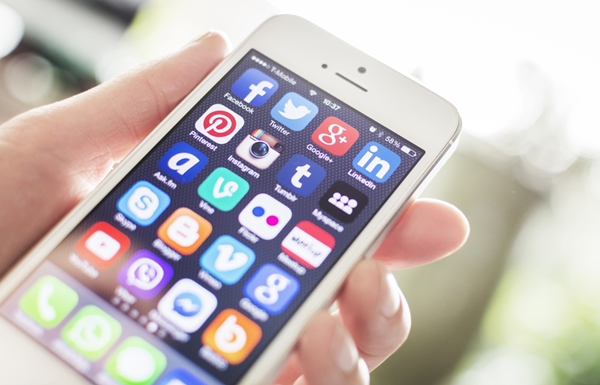
ภาพจาก Twin Design / Shutterstock.com

          แนะนำวิธีป้องกันการลบแอพพลิเคชั่น และซื้อแอพฯ สำหรับผู้ใช้ iOS ทั้ง iPhone, iPad และ iPod touch

          กระทู้สอนการใช้งานมือถือวันนี้ น่าจะเป็นประโยชน์กับคนที่ใช้งานบนอุปกรณ์ iOS ทั้ง iPhone, iPad และ iPod touch ไม่มากก็น้อย โดยเฉพาะผู้มีบุตรหลาน และปล่อยให้เล่นโทรศัพท์ เนื่องจากวันนี้กระปุกดอทคอมมีวิธีป้องกันการลบแอพพลิเคชั่น และซื้อแอพฯ โดยไม่ตั้งใจมาแนะนำ ส่วนขั้นตอนการตั้งค่าที่ว่านี้ จะทำได้อย่างไรนั้น มาติดตามกันเลย  


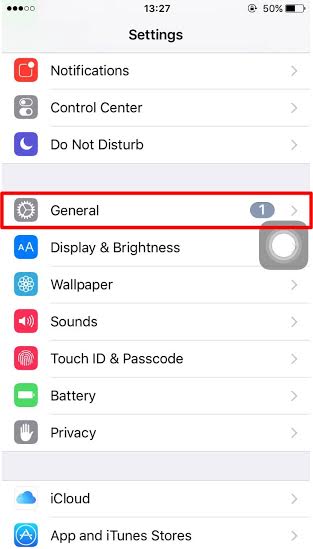
//img.kapook.com/image/icon/48be2683.gif 1. ไปที่ Settings เลือก General

วิธีป้องกันการลบแอพฯ และซื้อแอพฯ บน iOS โดยไม่ตั้งใจ

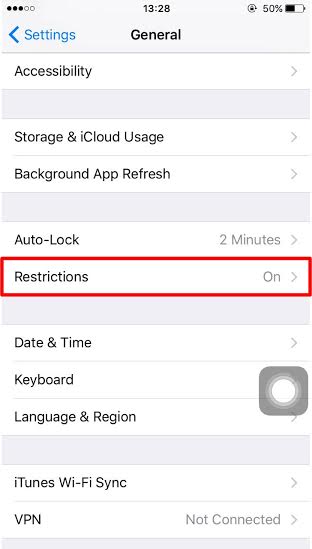
//img.kapook.com/image/icon/48be2683.gif ​2. เลือก Restrictions

วิธีป้องกันการลบแอพฯ และซื้อแอพฯ บน iOS โดยไม่ตั้งใจ

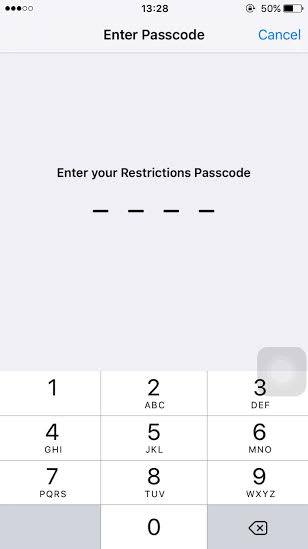
//img.kapook.com/image/icon/48be2683.gif 3. จากนั้น ใส่รหัสปลดล็อกเครื่องที่คุณได้ตั้งไว้
วิธีป้องกันการลบแอพฯ และซื้อแอพฯ บน iOS โดยไม่ตั้งใจ

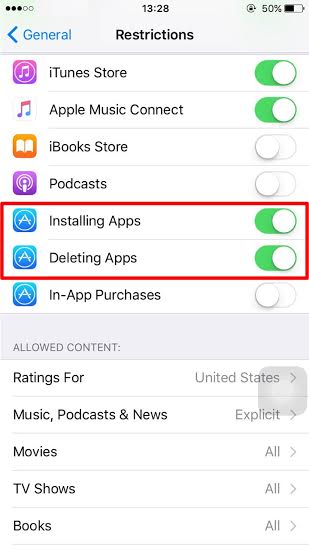
//img.kapook.com/image/icon/48be2683.gif 4. ในหน้า Restriction สวิทช์ปุ่มท้ายคำสั่ง Deleting Apps และ In-App Purchases ให้เป็นแถบสีเขียว ตามภาพประกอบ
วิธีป้องกันการลบแอพฯ และซื้อแอพฯ บน iOS โดยไม่ตั้งใจ

//img.kapook.com/image/icon/48be2683.gif ​5. เพียงเท่านี้ คุณก็สามารถตั้งค่าป้องกันการลบแอพพลิเคชั่น และซื้อแอพฯ บนอุปกรณ์ iOS ทั้ง iPhone, iPad และ iPod touch ได้แล้ว
วิธีป้องกันการลบแอพฯ และซื้อแอพฯ บน iOS โดยไม่ตั้งใจ

​


เรื่องที่คุณอาจสนใจ