
แนะนำวิธีตั้งค่าปรับระดับเสียงแผนที่นำทาง Google Maps บนอุปกรณ์ Android และ iOS พร้อมภาพประกอบ
หลังจากแนะนำวิธีดูแผนที่ Google Maps แบบ Street View ไปแล้ว วันนี้กระปุกดอทคอมมีอีกหนึ่งทริกเล็ก ๆ น้อย ๆ ที่น่าสนใจ สำหรับผู้ใช้ Google Maps ด้วยวิธีปรับระดับเสียงนำทาง Google Maps บน Android และ iOS อย่างง่าย ๆ ส่วนขั้นตอนการตั้งค่าที่ว่านี้ จะทำได้อย่างไรนั้น มาติดตามกันเลย
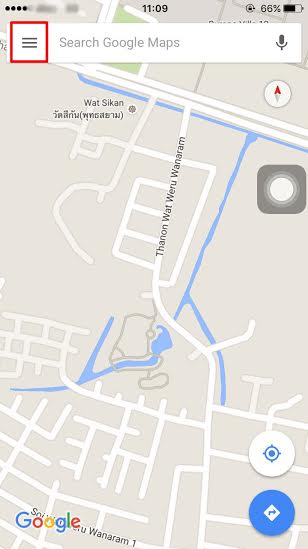
1. เปิดแอพฯ Google Maps เลือกเมนูทางซ้านบน ตามภาพประกอบ
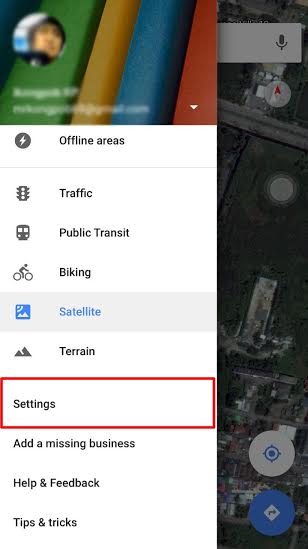
2. เลือก Settings
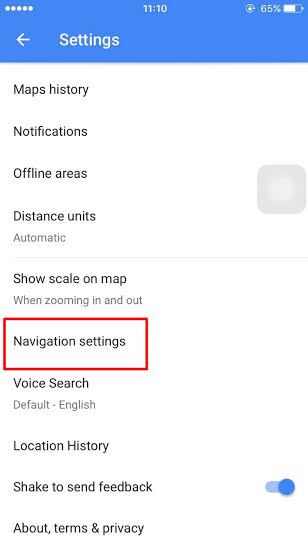
3. เลือก Navigation settings
4. ในหน้า Navigation settings จะพบคำสั่งปรับระดับเสียง มีให้เลือก 3 ระดับด้วยกัน ดังนี้ SOFTER (เบา), NORMAL (ปกติ) และ LOUDER (ดังสุด) จากนั้นให้ผู้ใช้งานทำการเลือดระดับเสียงที่ต้องการด้วยการติ๊กที่แถบคำสั่งนั้น ๆ
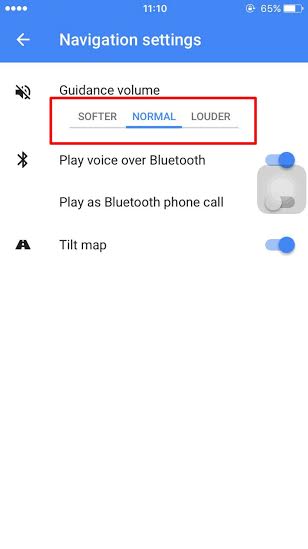
ทั้งนี้ วิธีปรับระดับเสียงแผนที่นำทาง Google Maps สำหรับ Android และ iOS นั้น ถือเป็นอีกหนึ่งฟีเจอร์ใหม่ที่ทาง Google ปล่อยออกมาเพื่อรองรับการใช้งานแอพฯ นำทางดังกล่าวให้มีประสิทธิภาพมากยิ่งขึ้น ซึ่งหมดห่วงเรื่องเสียงดังเบา กรณีที่ผู้ใช้งานเผลอปรับลดเสียงบนปุ่ม Volume ที่ตัวเครื่อง