
วิธีตรวจสอบว่า iPhone, iPad และ iPod touch ติดล็อก iCloud หรือไม่ ? พร้อมภาพประกอบ
กระทู้สอนการใช้งานมือถือวันนี้ กระปุกดอทคอมขอเอาใจผู้ที่กำลังตัดสินใจซื้ออุปกรณ์ iOS มือสอง ไม่ว่าจะเป็น iPhone, iPad และ iPod touch โดยเฉพาะ ว่าติดล็อก iCloud หรือไม่ ? เพื่อป้องกันการถูกโกง หรือรับซื้อของโจรโดยไม่รู้ตัว พร้อมภาพประกอบอย่างง่าย ๆ ส่วนวิธีตรวจสอบ iPhone ว่าติดล็อก iCloud หรือไม่ จะทำได้อย่างไรนั้น มาติดตามกันเลย
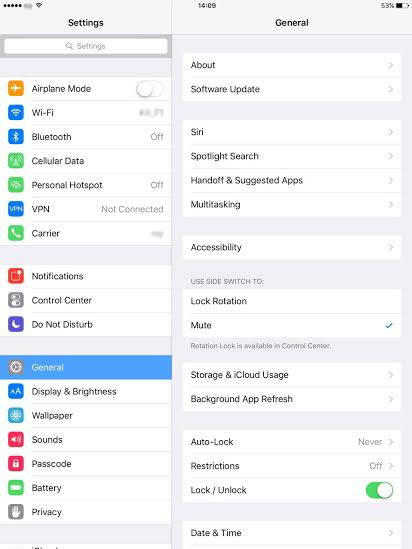
 1. ไปที่ Settings เลือก General
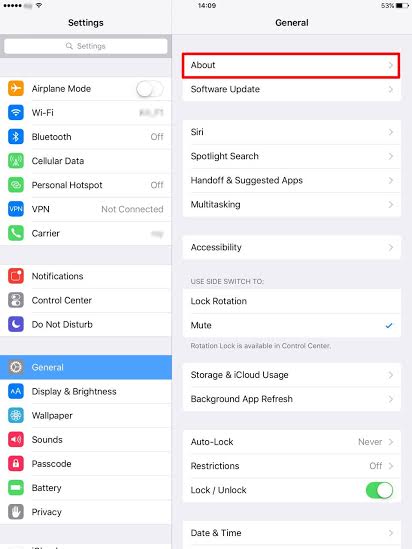
2. ในหน้า General เลือก About
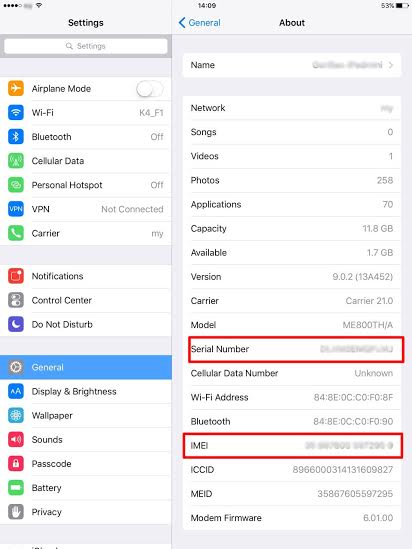
3. นำเลข Serial Number หรือ IMEI ไปกรอกใส่ช่องว่างที่เว็บไซต์ iCloud เพื่อทำการตรวจสอบว่าอุปกรณ์ iOS เครื่องนั้น ๆ ติดล็อกหรือไม่
4. โดยเข้าไปที่ icloud.com จากนั้นนำเลข Serial Number หรือ IMEI กรอกใส่ช่องว่าง ตามภาพประกอบ พร้อมใส่ระหัสแคปต์ชาตามที่ระบุ และทำการกดตกลง เพื่อดำเนินการตรวจสอบทันที
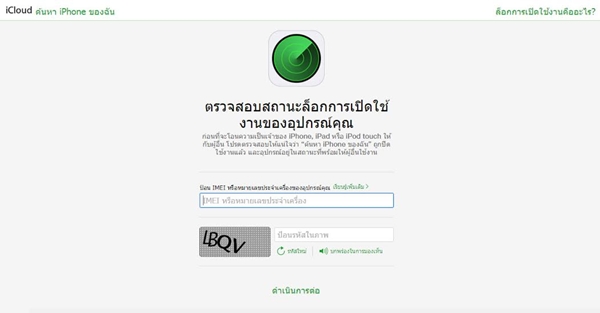
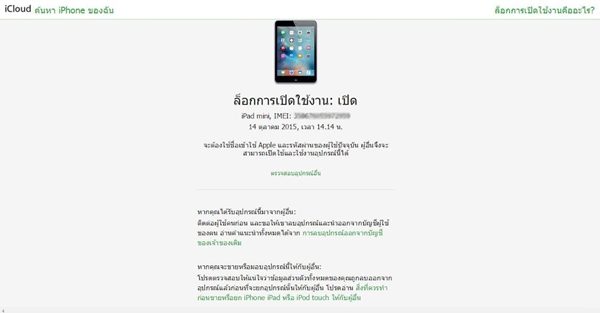
5. เพียงเท่านี้ คุณก็จะพบข้อมูลตัวอุปกรณ์ว่าเครื่องดังกล่าวติดล็อก iCloud หรือไม่ โดยดูตรงหัวข้อ Activation Lock หรือล็อกการเปิดใช้งานว่าเป็น ON หรือ OFF อยู่ หากเครื่องขึ้นสถานะว่า ON หรือเปิดแสดงว่าเครื่องไม่ติดล็อก สามารถใช้งานได้ตามปกติ
ทั้งนี้ วิธีตรวจสอบว่า iPhone, iPad และ iPod touch ติดล็อก iCloud หรือไม่ ? น่าจะเป็นประโยชน์กับผู้ที่กำลังตัดสินใจซื้ออุปกรณ์มือสองดังกล่าว ไม่มากก็น้อย
เรียบเรียงโดยกระปุกดอทคอม