
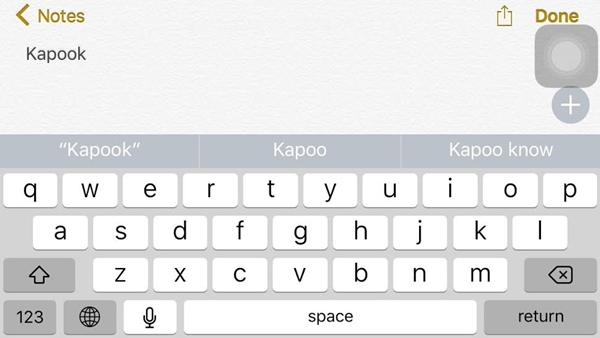
แนะนำวิธีปิดคีย์บอร์ดแสดงตัวพิมพ์ใหญ่-พิมพ์เล็กอัตโนมัติ (Show Lowercase Keys) สำหรับ iPhone, iPad และ iPod touch เฟิร์มแวร์ iOS 9
กระทู้สอนการใช้งานมือถือวันนี้ กระปุกดอทคอมขอเอาใจสาวก Apple อีกครั้ง ด้วยการแนะนำวิธีปิดคีย์บอร์ดแสดงตัวพิมพ์ใหญ่-พิมพ์เล็กอัตโนมัติ หรือฟีเจอร์ Show Lowercase Keys สำหรับ iPhone, iPad และ iPod touch ที่มีเฟิร์มแวร์ iOS 9 ขึ้นไป พร้อมภาพประกอบอย่างง่าย ๆ สำหรับคนที่ไม่ชินกับการใช้งานคีย์บอร์ดแบบใหม่ ส่วนขั้นตอนที่ว่านี้ จะทำได้อย่างไรนั้น มาติดตามกัน
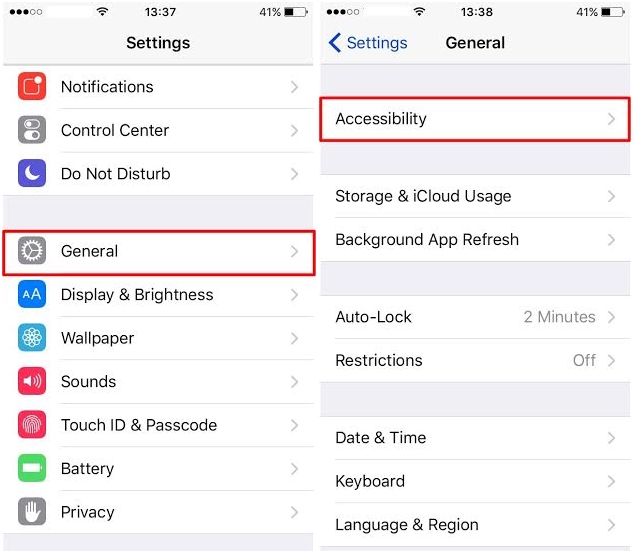
1. ไปที่ Settings เลือก General และ Accessibility
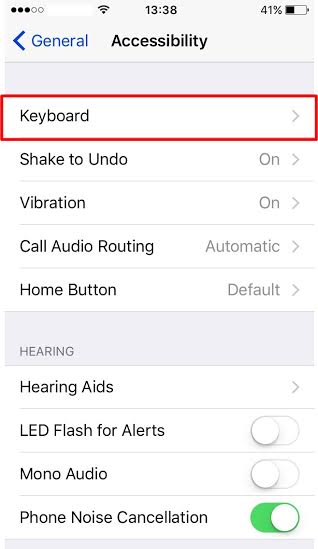
2. ในหน้า Accessibility เลือก Keyboard
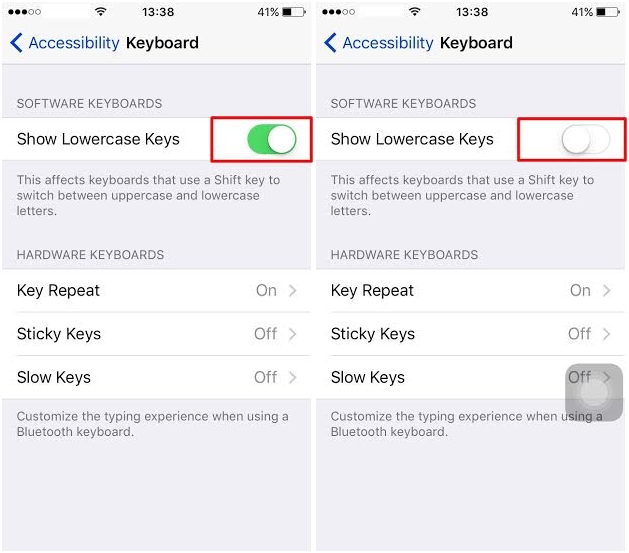
3. จะพบคำสั่ง Show Lowercase Keys ให้เลือกปิดฟีเจอร์ดังกล่าว ด้วยการแตะที่แถบท้ายคำสั่งให้เป็นสีขาว เพียงเท่านี้ คีย์บอร์ดบนอุปกรณ์ iOS ของคุณ ก็จะไม่แสดงผลตัวพิมพ์ใหญ่-พิมพ์เล็กอัตโนมัติแล้ว โดยสามารถใช้การกดปุ่ม Shift เพื่อแสดงรูปแบบตัวอักษรตัวพิมพ์ใหญ่-พิมพ์เล็กแบบเดิม
เรียบเรียงโดยกระปุกดอทคอม