
สำหรับสอนการใช้งานมือถือวันนี้ กระปุกดอทคอมขอแนะนำวิธีตั้งค่าแจ้งเตือนให้มือถือสั่นขณะมีสายเข้า สำหรับ iPhone และ Android ทุกแบรนด์ดัง ไม่ว่าจะเป็น Samsung, LG, HTC, Sony และ Xiaomi ซึ่งแต่ละค่ายแม้จะเป็นระบบปฏิบัติการเดียวกัน แต่หน้าตา UI แตกต่างกัน ทำให้การตั้งค่าไม่เหมือนกัน เหมาะสำหรับผู้ที่ไม่อยากพลาดการติดต่อในช่วงเวลาจำเป็น (โดยเฉพาะมือใหม่) ส่วนวิธีตั้งค่ามือถือให้สั่น ผู้ใช้งานสามารถตั้งค่าด้วยตัวเองได้ง่าย ๆ ตามขั้นดังนี้
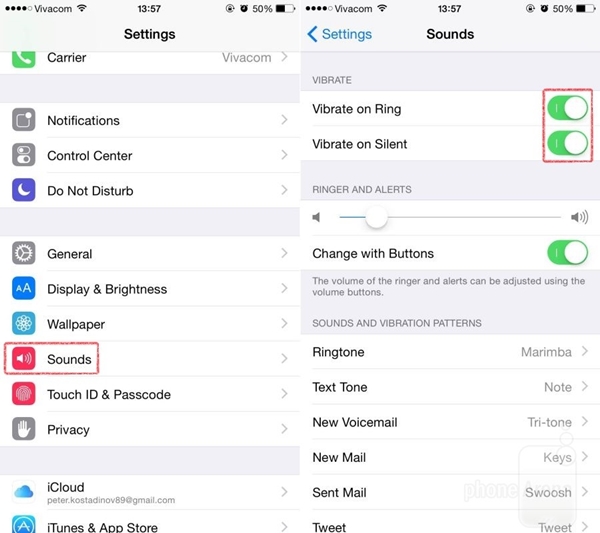
วิธีตั้งค่าแจ้งเตือนให้มือถือสั่น สำหรับ iPhone
 1. ไปที่ Settings เลือก Sounds
2. เลือก Vibrate on Ring และ Vibrate on Silent ให้เป็นแถบสีเขียว เพื่อเปิดใช้งานเสียงเรียกเข้า และเครื่องสั่นพร้อมกัน เพียงเท่านี้ ผู้ใช้งานก็จะไม่พลาดทุกการสื่อสารแล้ว แม้จะอยู่ข้างนอก หรืออยู่ที่่ในที่ที่มีเสียงดัง ก็ตาม
วิธีตั้งค่าแจ้งเตือนให้มือถือสั่น สำหรับ Android
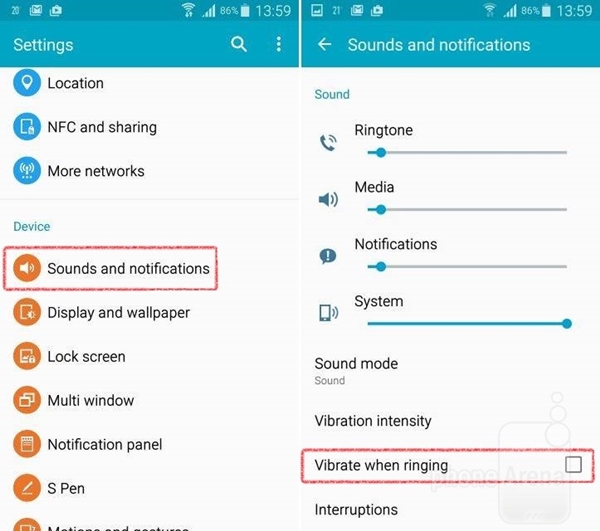
Samsung Galaxy ทุกรุ่น
1. ไปที่ Settings เลือก Sounds and notifications
2. เลือก Vibrate when ringing เพื่อเปิดใช้งานการแจ้งเตือนแบบสั่นขณะมีสายเรียกเข้า
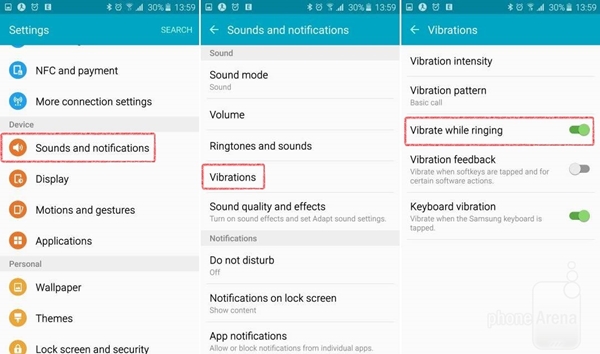
Samsung Galaxy S6 และ S6 Edge
1. ไปที่ Settings เลือก Sounds and notifications
2. เลือก Vibrations เลือก Vibrate when ringing ให้เป็นแถบสีเขียวเพื่อเปิดใช้งานการแจ้งเตือนแบบสั่นขณะมีสายเรียกเข้า ตามภาพประกอบ
LG
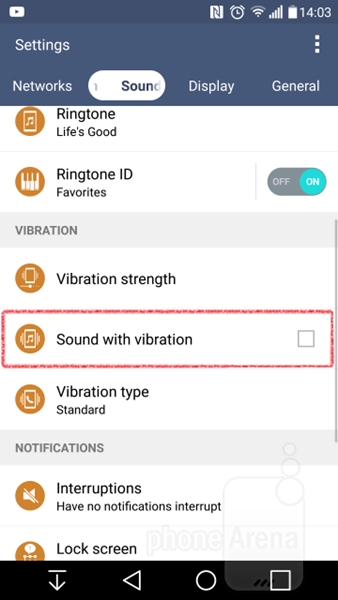
1. ไปที่ Settings ในแถบ Sound เลือก Sound with vibration เพื่อเปิดใช้งานแจ้งเตือนเสียงเรียกเข้า และสั่นพร้อมกัน
HTC
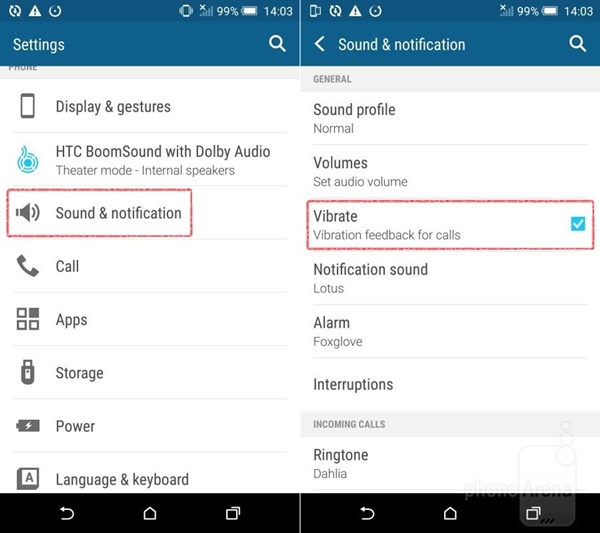
1. ไปที่ Settings เลือก Sound & notification
2. เลือก Vibrate ด้วยการติ๊กถูกข้างหลังคำสั่ง เพื่อเปิดใช้งานแจ้งเตือนแบบสั่น
Sony
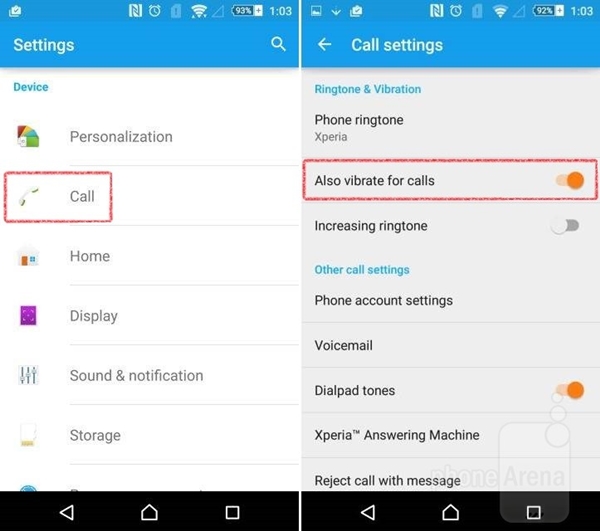
1. ไปที่ Settings เลือก Call
2. ในหน้า Call Settings เลือก Also vibrate for calls ด้วยการติ๊กแถบข้างหลังคำสั่งให้เป็นสี เพื่อเปิดใช้งานแจ้งเตือนแบบสั่น
Xiaomi
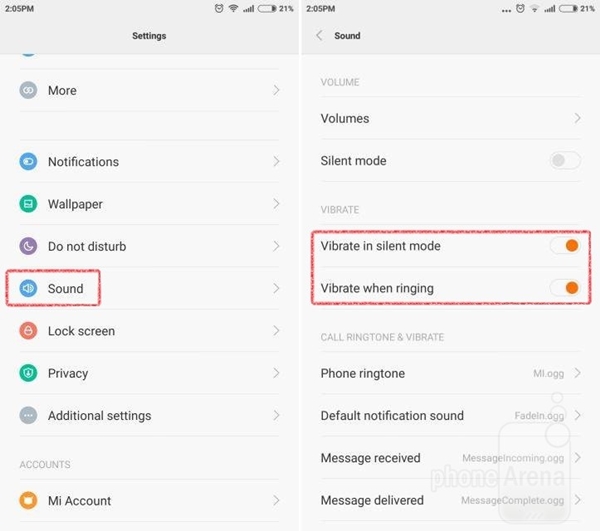
1. Settings เลือก Sound
2. ในหน้า Sound ที่คำสั่ง Vibrate in silent mode และ Vibrate when ringing ติ๊กแถบข้างหลังคำสั่งให้เป็นสี เพื่อเปิดใช้งานแจ้งเตือนแบบสั่น พร้อมไฟกระพริบ
ขอบคุณภาพประกอบจาก phonearena.com