
เชื่อว่าผู้ใช้สมาร์ทโฟน Android หลายคนในปัจจุบัน ต่างมีแอพพลิเคชั่นแผนที่นำทางอย่าง Google Maps ไว้ติดตัวอยู่ตลอดเวลาอย่างแน่นอน และวันนี้กระปุกดอทคอมมีอีกหนึ่งวิธีดูแผนที่ Google Maps แบบ Street View หรือให้คุณสำรวจสถานที่ต่าง ๆ ผ่านภาพพาโนรามา 360 องศาในระดับถนนบนมือถือ Android อย่างง่าย ๆ ส่วนวิธีดูแผนที่ดังกล่าวจะทำได้อย่างไร ไปติดตามกันเลย
 1. ติดตั้ง แอพฯ Google Maps ลงอุปกรณ์ Android สำหรับคนยังไม่เคยลง สามารถดาวน์โหลดได้ที่ GooglePlay
2. เปิดแอพฯ Google Maps ค้นหาสถานที่ที่ต้องการดู และกดพิกัดที่แผนที่ ตามภาพประกอบ
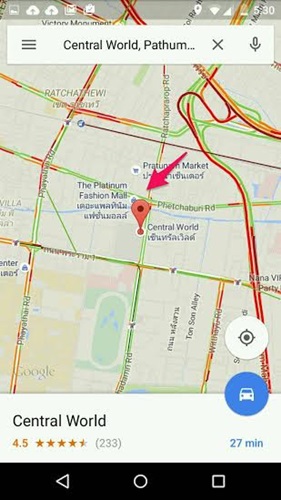
3. จากนั้น ข้อมูลเกี่ยวกับสถานที่เราต้องการค้นหาเส้นทาง Street View จะแสดงขึ้นมา

4. เลื่อนข้อมูลดังกล่าวลงมา จะพบรูปภาพสถานที่ และภาพ Street View แสดงอยู่ กดเลือกภาพ Street View เพื่อดูภาพพาโนรามา 360 องศาในระดับถนน
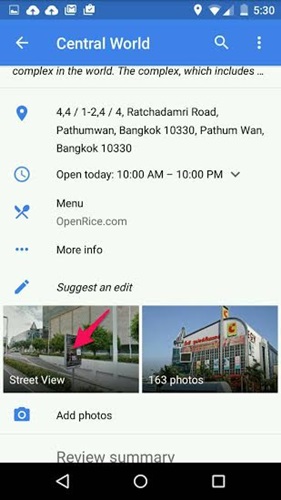
5. ภาพแผ่นที่ Google Maps แบบ Street View ก็จะแสดงขึ้นมาทันที และผู้ใช้งานสามารถเลื่อนไปมาดูสถานที่นั้น ๆ ได้รอบทิศทางถึง 360 องศาในระดับถนนเลยทีเดียว
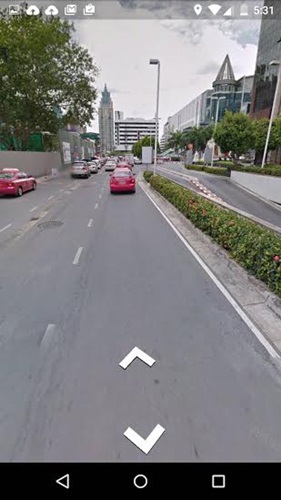
ทั้งนี้ วิธีดูแผนที่นำทาง Google Maps แบบ Street View บน Android ดังกล่าว ยังไม่ครอบคลุมทุกพื้นที่ หรือยังไม่สามารถค้นหาดูภาพแผนที่แบบ 360 องศา ในระดับถนนได้ทุกที่ที่คุณต้องการ
ขอบคุณภาพประกอบจาก droidword.com