
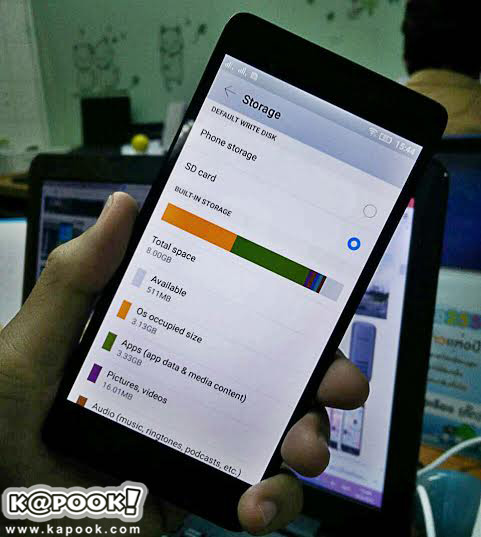
แนะนำวิธีเพิ่มเมมหรือย้าย SD Card ให้เป็นหน่วยความจำหลักหรือให้ทำงานมีประสิทธิภาพมากยิ่งขึ้น สำหรับผู้ใช้สมาร์ทโฟนรุ่น Lenovo A7000
สำหรับบทความสอนการใช้งานมือถือสมาร์ทโฟนในวันนี้ กระปุกดอทคอมขอเอาใจผู้ใช้งาน Lenovo A7000 มือถือแอนดรอยด์รุ่นใหม่ล่าสุด ! ด้วยวิธีเพิ่มเมมหรือย้าย SD Card ให้ทำงานมีประสิทธิภาพมากยิ่งขึ้น (เร็วขึ้น) ซึ่งบทความที่ว่านี้น่าจะเป็นประโยชน์ต่อผู้ใช้งานบนอุปกรณ์ดังกล่าวไม่มากก็น้อย โดยเฉพาะมือใหม่หรือผู้ที่กำลังประสบปัญหาการใช้งานจากการเพิ่มเมมโมรี่การ์ดแล้วเครื่องกระตุกหรือช้าลง เป็นต้น ต้องไม่พลาด ! เพราะบทความดังกล่าวนี้จะช่วยให้การทำงานระหว่าง SD Card กับตัวเครื่องของคุณทำงานได้เร็วขึ้น
วิธีย้ายเมม SD Card ให้ทำงานเร็วขึ้น
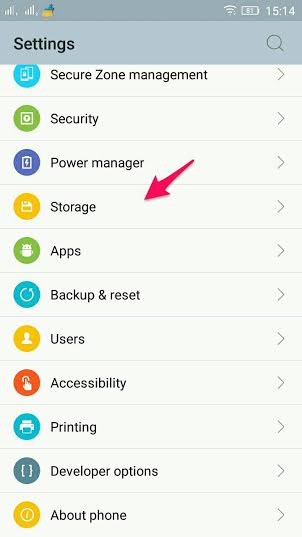
1. ไปที่ Settings (การตั้งค่า) เลือก Storage (พื้นที่จัดเก็บข้อมูล) ตามภาพประกอบ
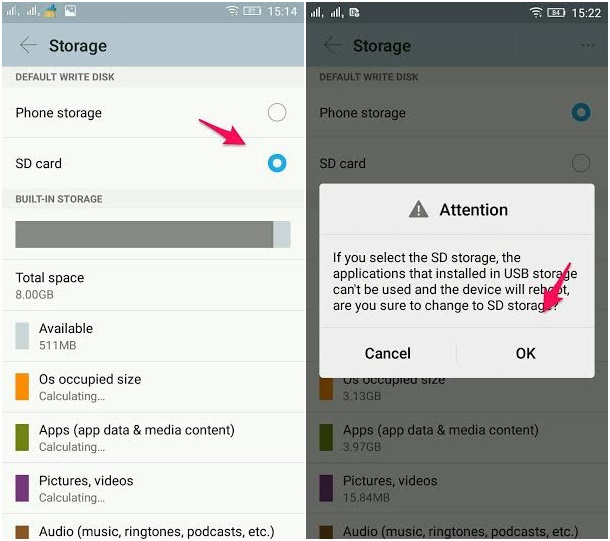
2. ที่หัวข้อ Default Write Disk (ดิสก์หลักการเขียนข้อมูล) ให้เลือกเป็น SD Card และจะมีหน้าต่างเด้งขึ้นมาเตือนให้ยืนยัน กด OK ตามภาพประกอบ จากนั้นเครื่องจะรีบูท 1 ครั้ง เพียงเท่านี้ Lenovo A7000 ของคุณก็สามารถทำงานร่วมกับ SD Card ให้ทำงานมีประสิทธิภาพมากยิ่งขึ้นได้แล้ว
ทั้งนี้ฟีเจอร์การสลับหน่วยความจำหลักดังกล่าว สามารถทำได้กับแอนดรอยด์บางรุ่นเท่านั้น และหนึ่งในนั้นก็คือ Lenovo A7000 นั่นเอง ซึ่งการสลับการใช้งาน SD Card ให้เป็นหน่วยความจำหลักนั้นเป็นเพียงตัวช่วยให้การประมวลของเครื่องเร็วขึ้นเท่านั้น เมื่อเวลามีการเรียกใช้งานหรือเปิดโปรแกรมต่าง ๆ จาก SD Card และไม่สามารถโยกย้ายแอพฯ ได้ 100% โดยเฉพาะแอพฯ พื้นฐานที่ติดมากับเครื่อง และที่สำคัญหากผู้ใช้งานถอดเปลี่ยนเมมโมรี่การ์ดออกจากตัวเครื่องจะทำให้แอพฯ หรือข้อมูลบางส่วนที่ลงไว้หายทันที
แก้ไขล่าสุด : 18/6/58 เวลา 12.09 น.